

宝塔部署(手动)
流盾可以和宝塔装在同一台机器上。部署方式和普通服务器一样用 Docker,关键是把 80 / 443 端口协调好。
宝塔部署涉及到端口修改比较复杂,强烈推荐使用 快速开始 的一键安装(脚本可自动处理 Nginx 端口)。本文为手动步骤。
开始前
- 宝塔软件商店里装好 Docker 管理器
- 放行
80、443(网站)和9000(面板,可改)
先关掉同类防火墙应用
若已安装宝塔 Nginx 防火墙、雷池等与 WAF / 反向代理强耦合的防火墙应用,请先关闭或卸载,再部署流盾。它们常按连接来源 IP 限连或改写 Nginx;流盾回源时源站往往只看到 Docker 网关 IP,容易整站被误限,出现 502、连接被掐等冲突。
1. 下载并改配置
# 在宝塔左侧菜单栏打开终端,依次输入以下命令:
cd /www/wwwroot
git clone https://github.com/Qinver-china/flow-shield-waf.git
cd flow-shield-waf

cp .env.example .env #仅首次安装拷贝
vi .env   # 推荐修改服务密码与密钥;可选 PANEL_ENTRANCE 面板安全入口
2. 检查端口
流盾对外提供网站访问时,需要占用服务器的 80(HTTP)和 443(HTTPS)端口。启动前先确认这两个端口空闲,否则容器起不来或无法对外服务。
在服务器上执行下面任一命令,看谁占用了端口:
# 推荐:ss
ss -tlnp | grep -E ':80 |:443 '

# 或
lsof -iTCP:80 -sTCP:LISTEN
lsof -iTCP:443 -sTCP:LISTEN

# 或(部分系统需先安装 net-tools)
netstat -tlnp | grep -E ':80 |:443 '
如果命令没有输出,一般表示端口空闲,可以进入下一步。
如果端口已被占用,按下面列表排查处理:
(a) 方案 1:本机已安装 Nginx(含宝塔 Nginx)
宝塔默认会用 Nginx 托管网站,通常已占用 80 / 443。需要把 Nginx / 宝塔下所有网站 的监听端口都改成其他端口(例如 8080 / 4343),把 80 / 443 留给流盾。
常见改法(宝塔面板):
- 打开宝塔 → 网站,逐个站点进入设置
- 把 HTTP / HTTPS 监听端口改为高位端口(如
8080/4343) - 保存后确认 Nginx 已重载
或在服务器上直接改 Nginx 配置(常见路径如 /www/server/panel/vhost/nginx/),把各站点里的 listen 80;、listen 443 ssl; 等改成新端口,然后重启 nginx 服务:
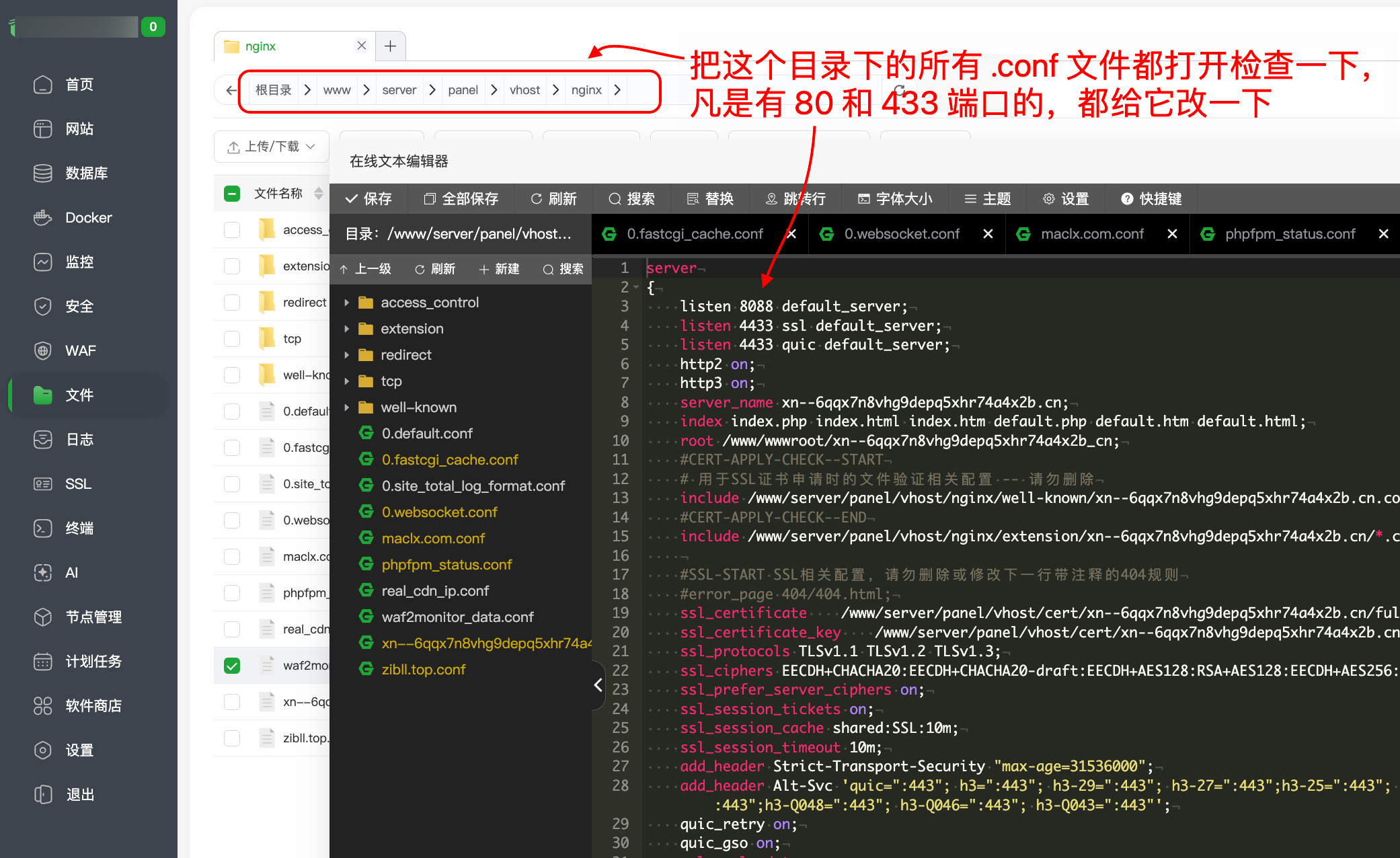
# 重启nginx服务的命令
nginx -t && nginx -s reload
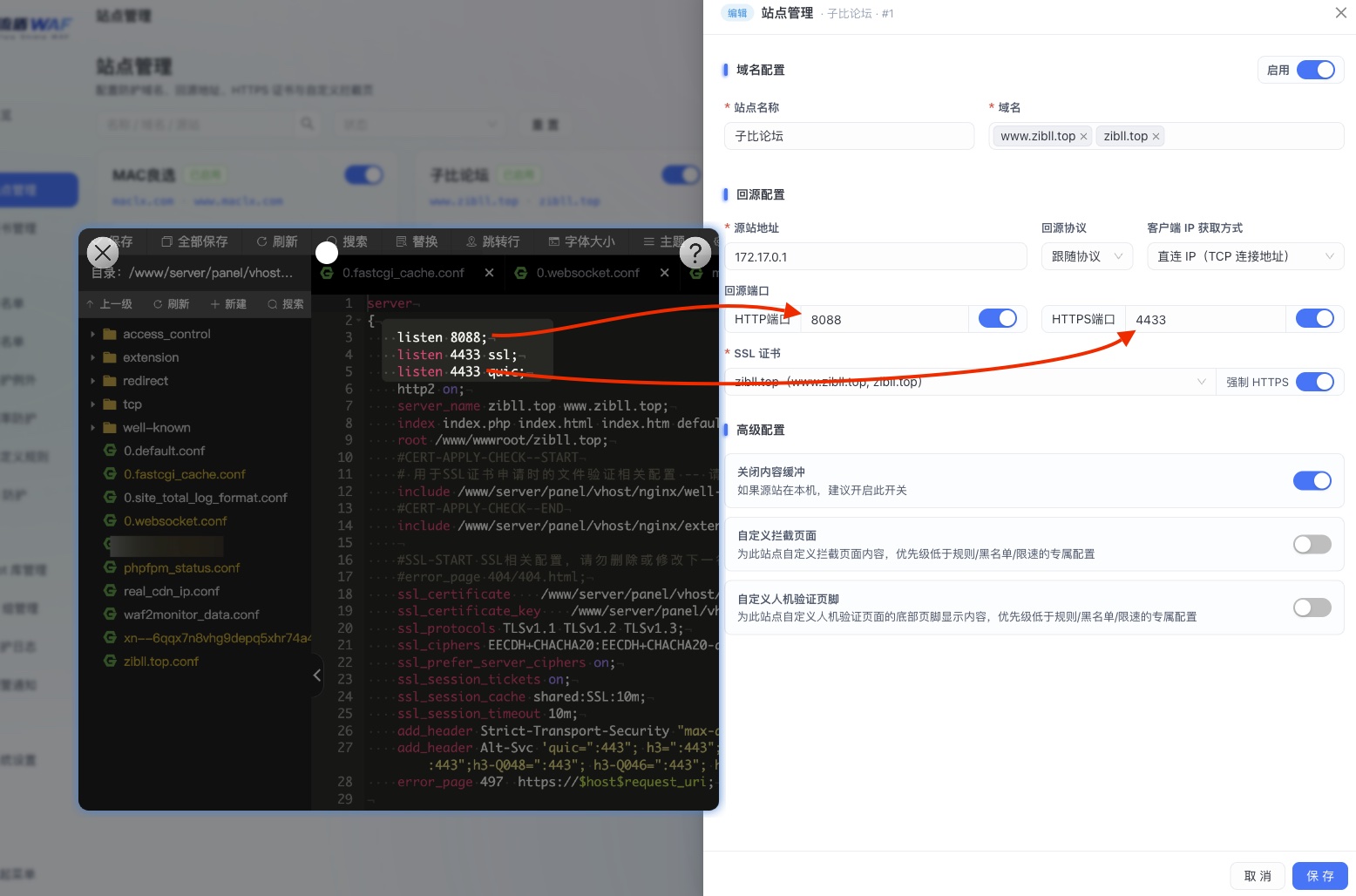
改完后,记住刚刚改的 HTTP 和 HTTPS 端口分别是多少,最后我们部署完成之后,在流盾 WAF 后台添加站点的时候,就填写改之后的端口。
3. 构建并启动
docker compose up -d --build4. 登录并添加网站
- 面板地址:
http://<服务器IP>:9000 - 全新安装首次打开登录页时设置管理员账号密码;已有环境使用已设置的账号登录
接着按 接入第一个站点 添加网站。一键安装若检测到本机宝塔,会在「系统设置 → 面板集成」写入「本机宝塔」账号,可按 从其他面板导入 批量接入;手动添加时,回源端口填写刚刚改过的高位端口。
升级
推荐再次执行一键命令(见 快速开始),或:
cd /www/wwwroot/flow-shield-waf   # 按你的实际路径
bash install.sh
或手动:
cp .env .env.bak.$(date +%Y%m%d)
git pull origin main
docker compose up -d --build
完整说明见 升级与备份。
WARNING
升级时应用会短暂重建,网站可能抖十几到几十秒。不要随便改 .env 里的登录相关密钥,否则大家可能要重新登录。
日常运维
docker compose ps
docker compose logs -f app
docker compose restart app
docker compose down               # 停止,勿加 -v
简单备份配置库:
docker compose exec -T app cp /data/waf.db /tmp/waf_backup_$(date +%Y%m%d).db
docker cp flowshield-waf-app:/tmp/waf_backup_$(date +%Y%m%d).db ./
清理多余的构建缓存
由于 Docker 的机制,每次构建应用都会在本地留下历史构建缓存与悬空镜像,多次升级构建后可能会占用较大的磁盘空间。建议在构建成功后执行一以下清理命令(不影响任何数据与服务):
docker builder prune -f
docker image prune -f
查看占用:
docker system dfTIP
一键安装 / 更新脚本会在构建成功后自动执行上述清理。
构建失败、端口冲突等,见 部署与运维 FAQ。